


Rechnungen erstellen
Rechnungen verwalten
Das Erstellen von Rechnungen ist ein zentraler Schritt Ihrer Verwaltungsarbeit. Dieses Tutorial führt Sie durch alle verfügbaren Einstellungen und Optionen, um Ihre Rechnungen effizient zu erstellen und an Ihren Kontext anzupassen.
Wenn Sie «Rechnungen erstellen» ein zweites Mal mit denselben Einstellungen starten, wird eine NEUE, doppelte Rechnungsgruppe erstellt. Um Rechnungen zu einer bestehenden Gruppe hinzuzufügen, verwenden Sie stattdessen «Rechnungen aktualisieren» innerhalb dieser Gruppe.
Vor dem Erstellen der Rechnungen
Abonnements nach Alter aktualisieren
Stellen Sie sicher, dass alle altersabhängigen Abonnements vor der Erstellung aktuell sind. Die Verrechnungsdaten hängen direkt davon ab.
Objektvermietungen einbeziehen (falls zutreffend)
Wenn Sie Ausrüstung vermieten, senden Sie diese zuerst über RECHNUNG / OBJEKTVERMIETUNG , bevor Sie die Hauptrechnungen erstellen.
Das Erstellungsformular
Das Erstellungsformular ist Ihre Hauptoberfläche. Hier wird jedes Feld erklärt:
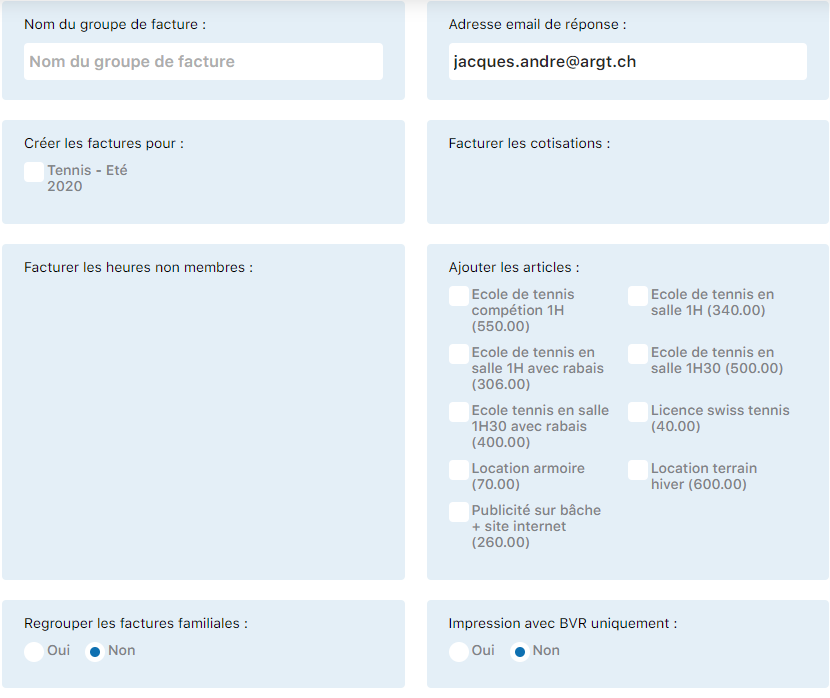
Name der Rechnungsgruppe
Benennen Sie Ihre Gruppe eindeutig (z. B. «Licences 2024», «Abonnements Été 2024», «Stages Juniors»). Dieser Name hilft Ihnen, Ihre Rechnungen zu organisieren und wiederzufinden.
Antwort-E-Mail
Geben Sie die E-Mail-Adresse ein, die als Kontakt auf der Rechnung erscheint. Zahlungen und Fragen werden an diese Adresse gerichtet.
Saison
Wählen Sie die betreffende Saison aus. Diese Einstellung filtert die in der Verrechnung verwendeten Artikel und Mitglieder.
Abonnementarten
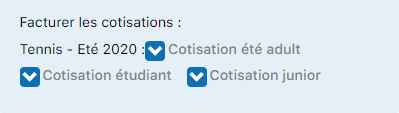
Aktivieren Sie die Abonnementarten, die in dieser Verrechnung enthalten sein sollen. Sie können mehrere Optionen wählen (klassische Mitgliedschaft, Jugend, Familien usw.).
Objektvermietungen einbeziehen
Wenn Ihr Club Schliessfächer, Schläger oder andere Ausrüstung vermietet, verarbeiten Sie diese Artikel vor der Hauptverrechnung.
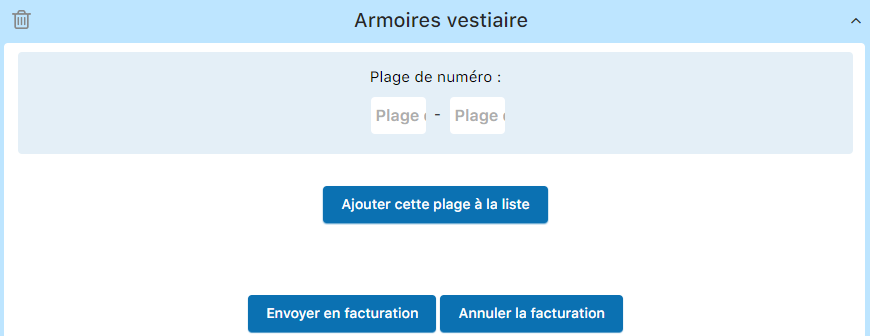
Zur Verwaltung der Vermietungen wechseln
Gehen Sie zu RECHNUNG / OBJEKTVERMIETUNG.
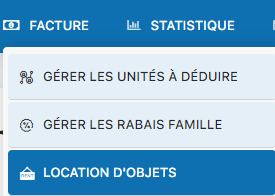
Vermietungen an die Rechnungsstellung senden
Das System führt Sie durch die Übertragung der vermieteten Objekte in das Rechnungsmodul.

Erste Erstellung: Gruppe + Rechnungen
Beim ersten Start erstellen Sie gleichzeitig die Gruppe und die zugehörigen Rechnungen. Hier die vollständige Vorgehensweise:
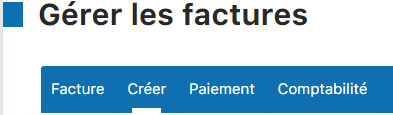
Auf "Erstellen" klicken
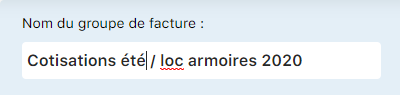
Namen der Gruppe eingeben
Geben Sie einen aussagekräftigen Namen für Ihre Gruppe ein (z. B. «Lizenzen 2024»).
Antwort-E-Mail konfigurieren
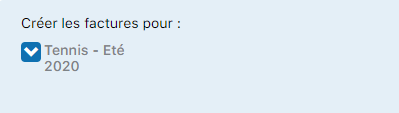
Saison auswählen
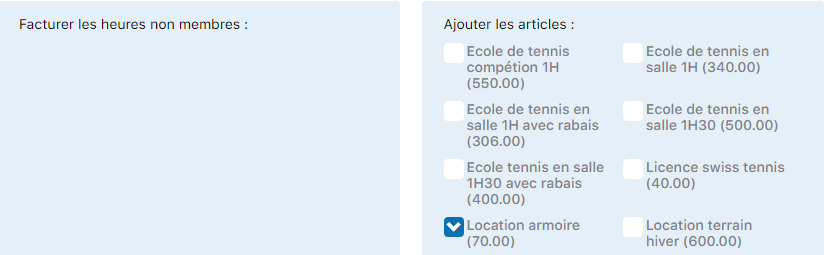
Artikel hinzufügen (z. B. Schrankvermietung)
Wenn Sie auch Vermietungen fakturieren, fügen Sie den entsprechenden Artikel hinzu.
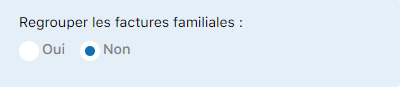
Option Familiengruppierung
Aktivieren Sie diese Option, wenn Sie Mitglieder derselben Familie auf einer einzigen Rechnung zusammenfassen möchten.
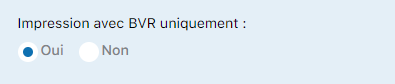
BVR (Einzahlungsschein zum Abziehen) auf erster Seite
Aktivieren Sie diese Option, wenn der Einzahlungsschein auf der ersten Seite der Rechnung erscheinen soll.
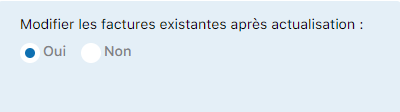
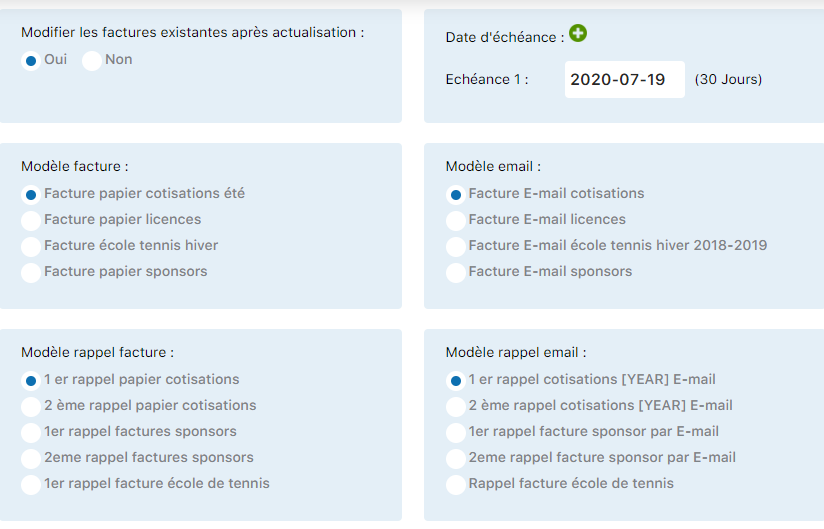
Änderung vor dem Drucken erlauben
Aktivieren Sie diese Option, um jede Rechnung vor dem Drucken anpassen zu können (Hinzufügen von Rabatten, Sonderbeträgen usw.).
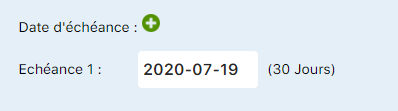
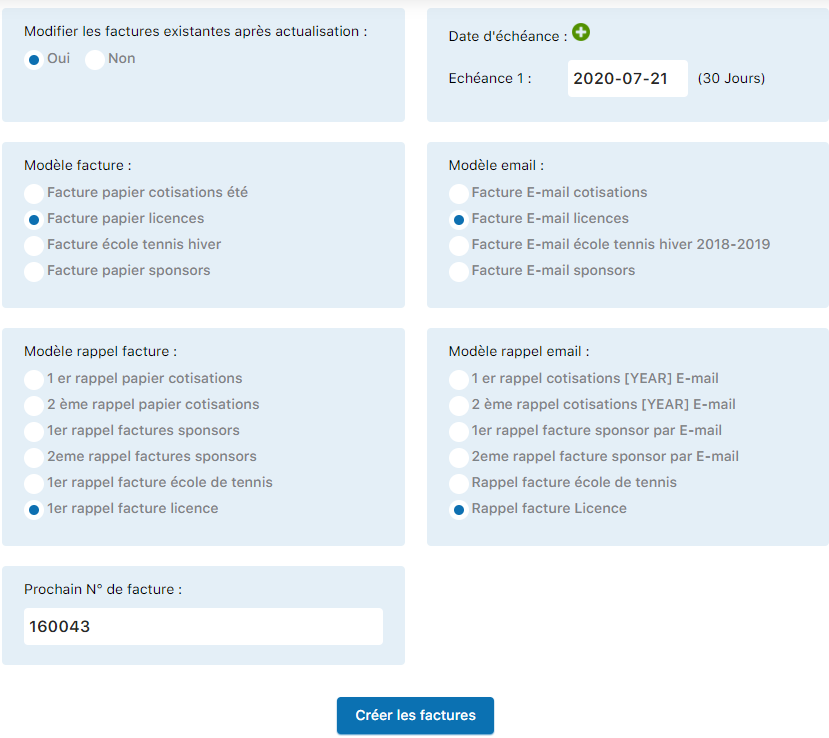
Zahlungsfrist (in Tagen)
Legen Sie die Anzahl Tage fest, die für die Zahlung gewährt werden, bevor eine Mahnung erstellt wird.
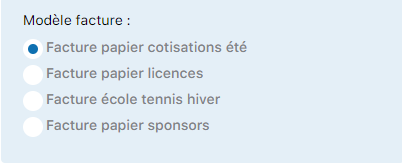
Rechnungsvorlagen auswählen
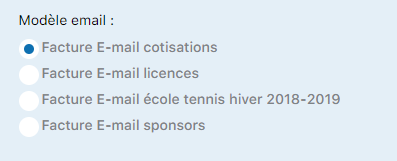
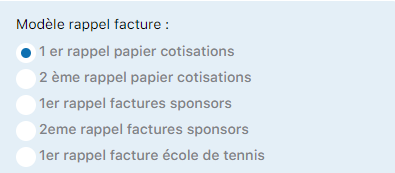
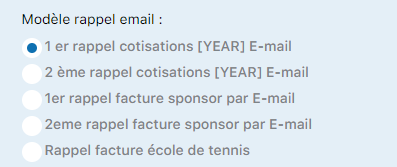
Wählen Sie die zu verwendenden Vorlagen:
- Papierrechnung : zum Drucken
- E-Mail-Rechnung : zum Versenden per E-Mail
- Papiermahnung : Mahnung auf Papier
- E-Mail-Mahnung : Mahnung per E-Mail
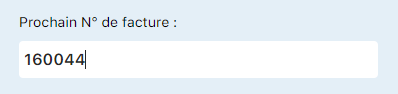
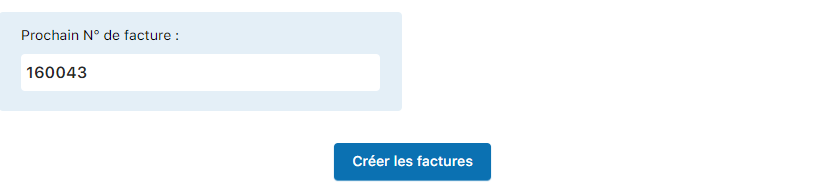
Nächste Rechnungsnummer
Geben Sie die Nummer an, ab der die Nummerierung der Rechnungen beginnen soll.
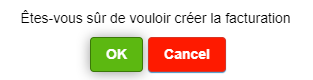
Erstellung starten
Klicken Sie auf "Rechnungen erstellen" um Ihre Gruppe und die zugehörigen Rechnungen zu generieren.
Rechnungen zu einer bestehenden Gruppe hinzufügen (Aktualisierung)
Nach der ursprünglichen Erstellung können Sie derselben Gruppe neue Rechnungen für neue Mitglieder oder Abonnementänderungen hinzufügen.
Die Rechnungsverwaltung aufrufen
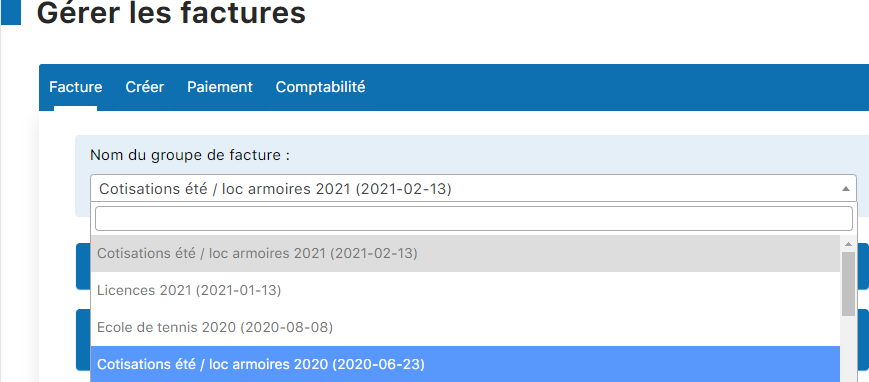
Zu aktualisierende Gruppe auswählen
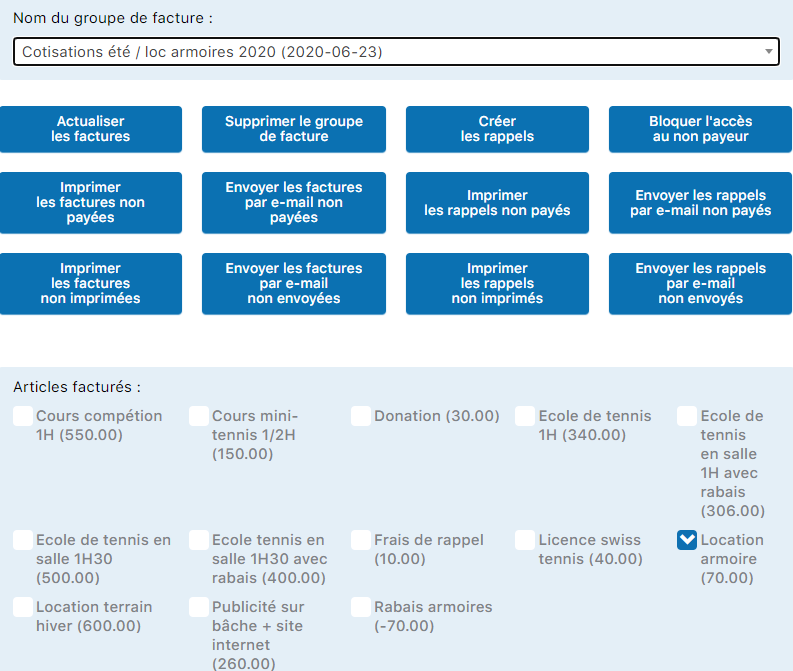
Auf "Rechnungen aktualisieren" klicken
Diese Aktion aktualisiert die bestehenden Rechnungen und erstellt neue für erkannte neue Mitglieder.
Rechnungen für bestimmte Artikel erstellen (z. B. Lizenzen)
Sie können eine eigene Gruppe für Artikel wie Spiellizenzen erstellen. Hier die Vorgehensweise:
Verknüpfung Mitglied-Artikel prüfen
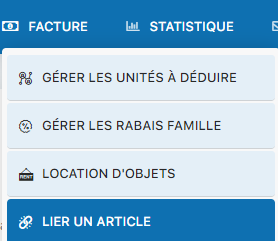
Stellen Sie vor der Erstellung sicher, dass die Artikel (Lizenzen) mit den betroffenen Mitgliedern verknüpft sind. Gehen Sie zu RECHNUNG / ARTIKEL VERKNÜPFEN.

Gruppe «Lizenzen» erstellen
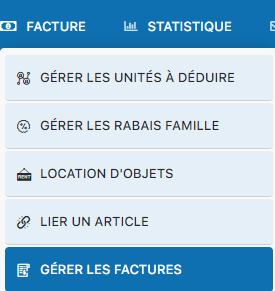
Gehen Sie zu RECHNUNG / RECHNUNGEN VERWALTEN und klicken Sie auf Erstellen.

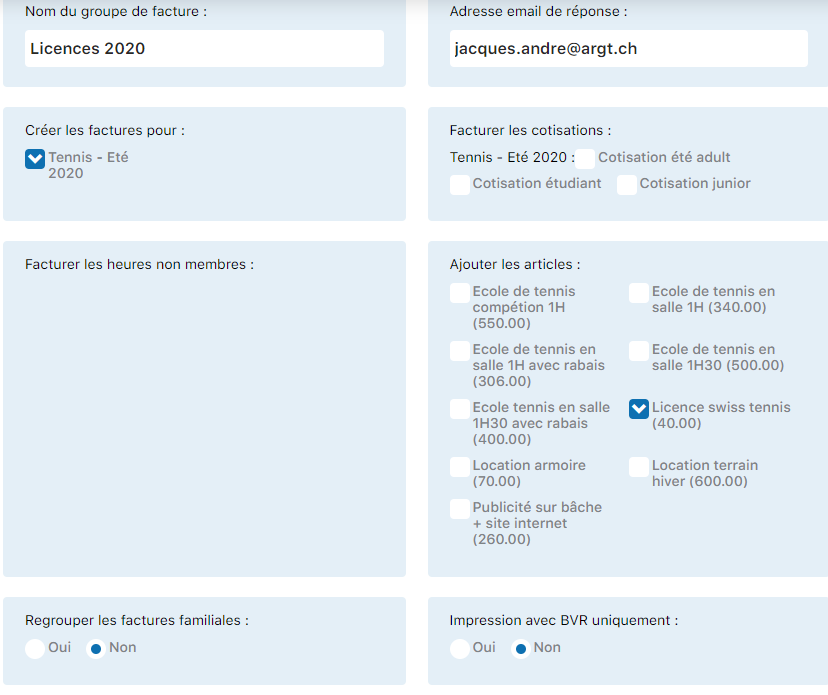
Formular ausfüllen
Geben Sie den Namen der Gruppe, die E-Mail-Adresse, die Saison ein und wählen Sie ausschliesslich den zu fakturierenden Lizenzartikel aus.
Ergebnis: Gruppe mit Rechnungen erstellt
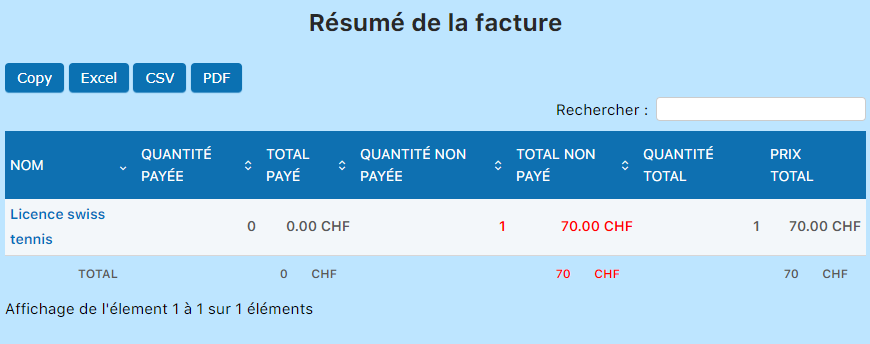

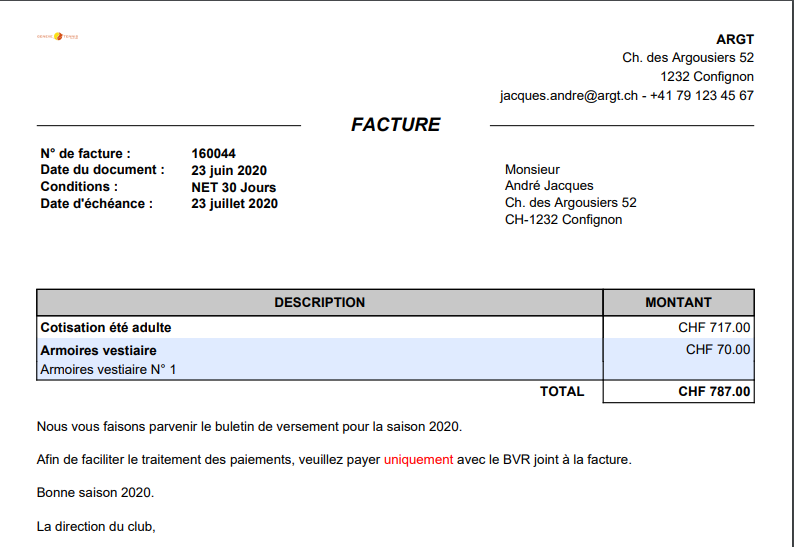
Eine Rechnung anzeigen und prüfen
Klicken Sie auf den Stift zum Bearbeiten, dann auf "Rechnung anzeigen" unten, um das Endergebnis zu sehen.

Plugin.ch-Tutorial — Rechnungen verwalten