


Kurse verwalten
Einen Kurs erstellen, bearbeiten und löschen
Verwalten Sie den gesamten Lebenszyklus Ihrer Tenniskurse
Kurse zu erstellen, zu bearbeiten und zu löschen ist eine zentrale Aufgabe bei der Verwaltung Ihres Tennisclubs. Plugin.ch bietet eine intuitive Oberfläche zur Verwaltung des gesamten Lebenszyklus Ihrer Kurse: Erstellung mit Tarifkonfiguration, Änderung bestehender Einstellungen und schrittweise oder endgültige Löschung. Erfahren Sie, wie Sie die Verwaltung Ihrer pädagogischen Angebote optimieren.
Einen neuen Kurs erstellen
Rufen Sie die Kursverwaltung auf
Klicken Sie im Hauptmenü auf KURSE, und wählen Sie dann KURSE VERWALTEN. Sie gelangen so zur zentralen Verwaltungsoberfläche all Ihrer Kurse.
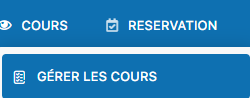
Zugangsmenü zur Kursverwaltung
Starten Sie die Erstellung eines neuen Kurses
Klicken Sie auf der Seite der Kursverwaltung auf die Schaltfläche Einen Kurs hinzufügen. Das Erstellungsformular wird angezeigt, mit dem Sie alle Parameter Ihres neuen Kurses konfigurieren können.
Verwaltungsoberfläche mit der Schaltfläche zum Hinzufügen eines Kurses
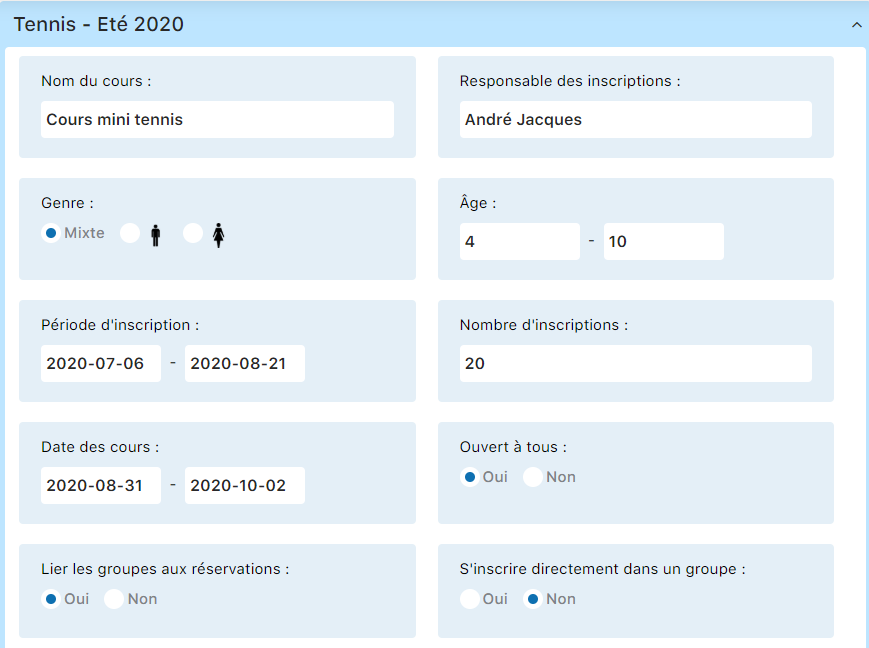
Füllen Sie die wesentlichen Angaben aus
Das Formular bietet Ihnen mehrere Abschnitte. Beginnen Sie mit den Grundinformationen: Kursname, Kursart (Mini-Tennis, Jugendliche, Erwachsene, Wettkampf usw.).
Hauptformular zur Kurserstellung
Verstehen Sie die wichtigsten Parameter
Mehrere Parameter spielen eine entscheidende Rolle bei der Konfiguration Ihres Kurses. Hier sind die wichtigsten:
Gruppen mit Reservationen verknüpfen
Wenn Sie auswählen Ja, werden die Daten und Uhrzeiten des Kurses direkt in das Online-Reservationssystem integriert. Dies vereinfacht die Anmeldung der Mitglieder. Wenn Nein, verwalten Sie die Daten manuell.
Sich direkt in eine Gruppe eintragen
Wenn aktiviert, können sich die Mitglieder ohne Eingreifen des Lehrers selbst online für den Kurs anmelden. Es wird generell empfohlen, diese Option zu deaktivieren und die Gruppen selbst nach Niveau und pädagogischen Bedürfnissen zusammenzustellen.
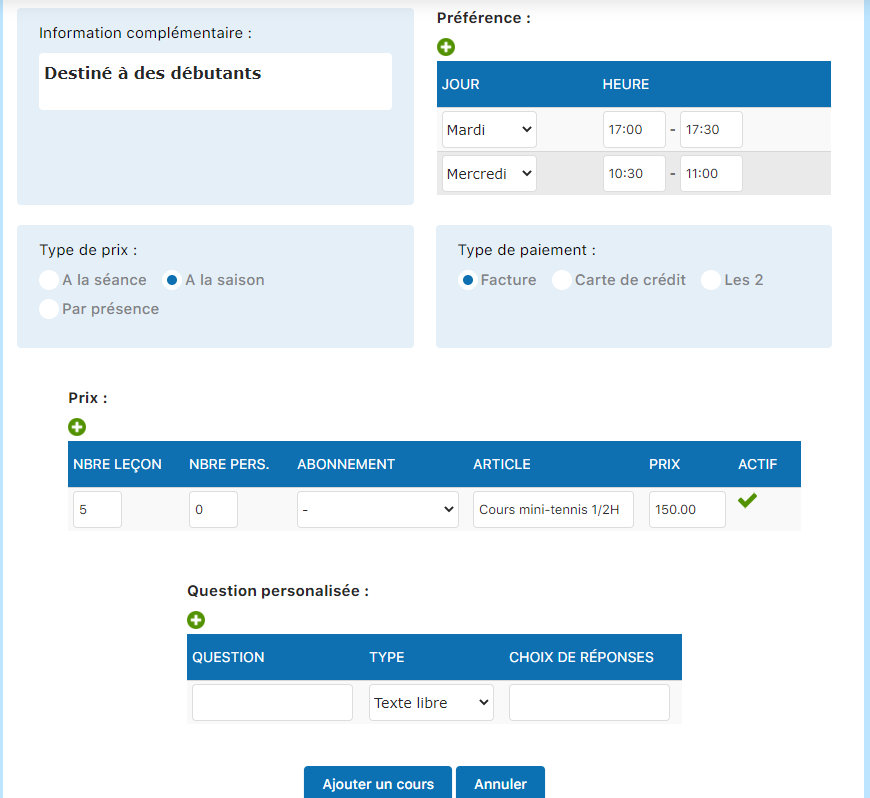
Präferenzen (Daten und Zeiten)
Legen Sie fest, wann und wie Ihr Kurs stattfindet: Wochentage, Uhrzeiten, Dauer. Dieser Abschnitt strukturiert den Kalender Ihres Kurses.
Preisart
Plugin.ch bietet drei Tarifmodelle: pro Sitzung (Zahlung bei jedem Kurs), pro Saison (Gesamtpauschale), oder pro Anwesenheit (Fakturierung basierend auf der Anwesenheit).
Konfigurieren Sie die Tarifierung
Der Tarifabschnitt ist grundlegend. Die wichtigen Felder sind:
Anzahl Lektionen
Für die Tarifierung pro Sitzung, geben Sie die Anzahl Kurse pro Woche an. Beispiel: 1 Kurs pro Woche = 1, 2 Kurse pro Woche = 2. Für eine Pauschale pro Saison, setzen Sie 1 und lassen Sie die Anzahl Personen auf 0.
Anzahl Personen
Wenn sich der Preis nach der Gruppengrösse richtet, geben Sie die Anzahl Personen an. Setzen Sie 0 wenn der Preis unabhängig von der Teilnehmerzahl gleich ist (fester Tarif).
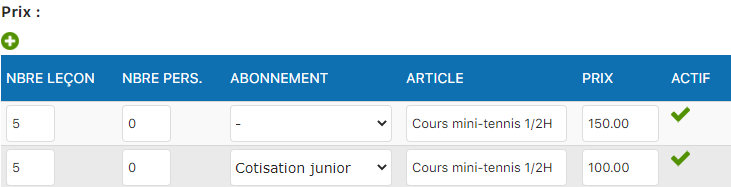
Preis Mitglieder vs. Nicht-Mitglieder
Plugin.ch ermöglicht es Ihnen, je nach Status (Clubmitglied oder Besucher) unterschiedliche Tarife anzubieten. Füllen Sie gegebenenfalls beide Felder aus.
Wählen Sie den Fakturierungsartikel aus
Jeder Kurs muss mit einem zuvor in Ihrem System erstellten Fakturierungsartikel verknüpft werden. Dieser Artikel bestimmt, wie der Kurs auf den Rechnungen erscheint. Beginnen Sie mit der Eingabe der 2 oder 3 ersten Buchstaben des Artikelnamens, um ihn schnell in der Liste zu finden.
Artikelauswahloberfläche mit Autovervollständigung
Fügen Sie individuelle Fragen hinzu (optional)
Plugin.ch ermöglicht es Ihnen, bei der Online-Anmeldung zusätzliche Fragen zu stellen. Zum Beispiel: «Haben Sie schon Tennis gespielt?», «Wie schätzen Sie Ihr Niveau ein?» oder «Benötigen Sie einen Leihschläger?». Diese Fragen erweitern Ihr Verständnis der Mitglieder. Dieser Abschnitt ist vollständig optional.
Klicken Sie auf «Einen Kurs hinzufügen»
Sobald alle Parameter korrekt eingegeben sind, klicken Sie auf die Schaltfläche Einen Kurs hinzufügen am unteren Rand des Formulars. Ihr neuer Kurs ist nun im System gespeichert.
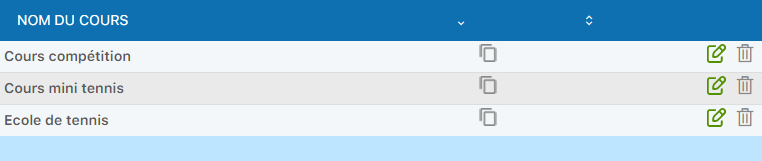
Ihre Kurse erscheinen nun in der Verwaltungsliste
Tipp: Stellen Sie vor der Erstellung Ihrer Kurse sicher, dass alle benötigten Fakturierungsartikel in Ihrem System erstellt wurden. Dies erspart Ihnen Hin- und Herwechsel zwischen den beiden Bereichen und beschleunigt den Prozess. Erstellen Sie zuerst die Artikel, dann die Kurse.
Einen bestehenden Kurs bearbeiten
Lokalisieren Sie den zu bearbeitenden Kurs
Suchen Sie in der Kursverwaltungsliste den Kurs, den Sie bearbeiten möchten. Sie sehen mehrere Aktionssymbole neben jedem Kurs: das Stift-Symbol (zum Bearbeiten), das Reservationssymbol und das Papierkorb-Symbol (zum Löschen).
Jeder Kurs bietet mehrere Verwaltungsoptionen
Klicken Sie auf das Stift-Symbol
Klicken Sie auf das Symbol Stift (Bearbeitung) des Kurses, den Sie ändern möchten. Das Bearbeitungsformular öffnet sich und zeigt alle aktuellen Parameter des Kurses an.
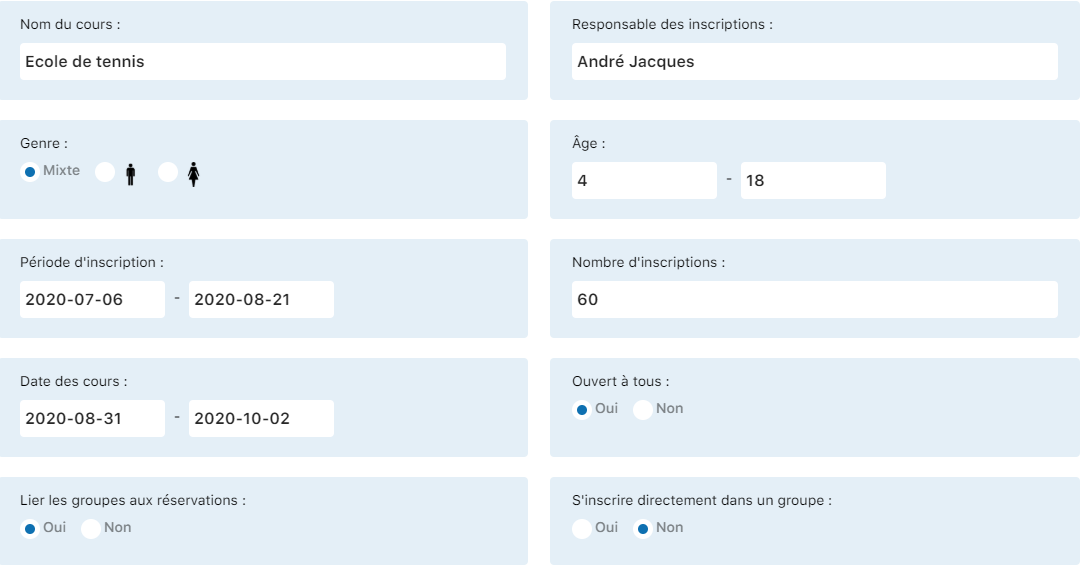
Klicken Sie auf den Stift, um zum Bearbeitungsformular zu gelangen
Ändern Sie die gewünschten Parameter
Ändern Sie die Elemente, die Sie aktualisieren möchten: Zeiten, Tarife, Anzahl Lektionen, Fakturierungsartikel oder jede andere Information. Sie können fast alle Parameter ohne Einschränkung ändern.
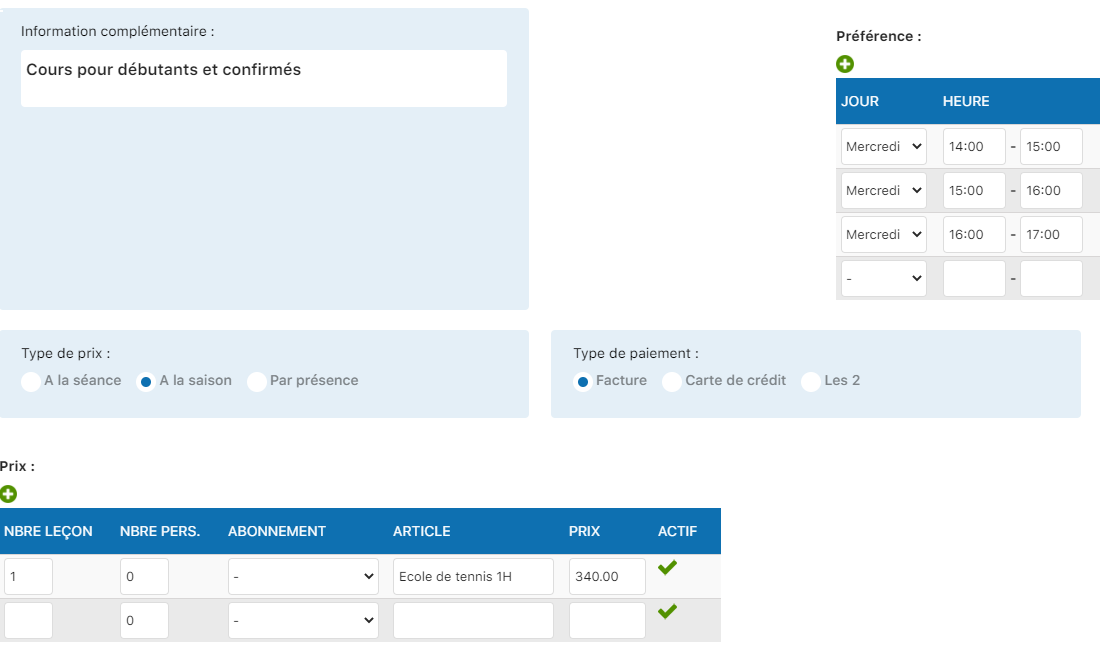
Bearbeitungsformular mit allen zugänglichen Parametern
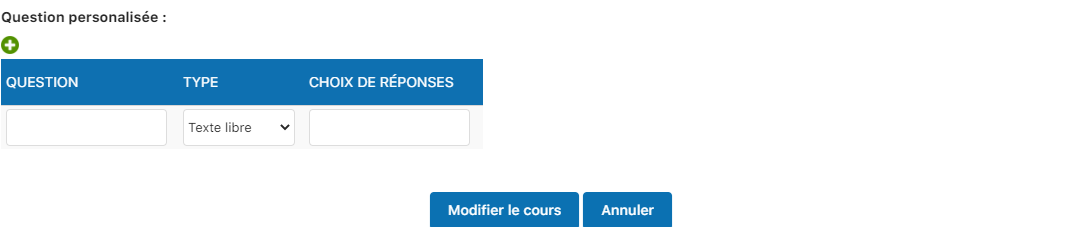
Setzen Sie die Bearbeitung der Tarif- und Artikelabschnitte fort
Speichern Sie die Änderungen
Sobald Ihre Änderungen vorgenommen wurden, klicken Sie auf die Schaltfläche Kurs bearbeiten am unteren Rand des Formulars. Die Änderungen werden sofort übernommen und in Ihrer Kursliste sichtbar.
Eine Kursoption deaktivieren oder löschen
Öffnen Sie den Kurs zur Bearbeitung
Klicken Sie in Ihrer Kursliste auf den Kurs mit den zu deaktivierenden oder zu löschenden Optionen. Klicken Sie dann auf das Stift-Symbol, um das Bearbeitungsformular zu öffnen.
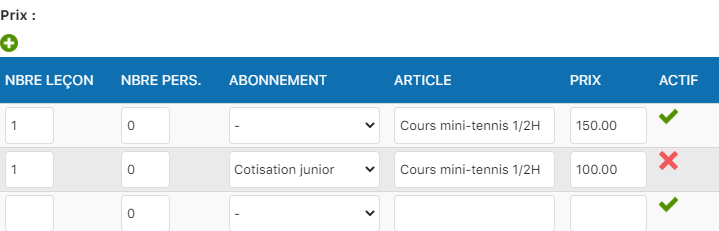
Klicken Sie auf den Kurs, um zu dessen Parametern zu gelangen
Deaktivieren Sie eine Option
Um eine Option zu deaktivieren, ohne den Kurs endgültig zu löschen, klicken Sie auf das Häkchen-Symbol (✓) neben dieser Option. Das Symbol wird zu einem Kreuz (✕), was anzeigt, dass die Option deaktiviert ist. Klicken Sie dann auf Kurs bearbeiten um zu speichern.
Eine Option vollständig löschen (fortgeschrittene Methode)
Um eine Option endgültig zu löschen (nicht nur zu deaktivieren), leeren Sie alle ihre Felder im Formular vollständig. Stellen Sie sicher, dass alle Details (Zeiten, Preise usw.) entfernt sind. Klicken Sie anschliessend auf Kurs bearbeiten.
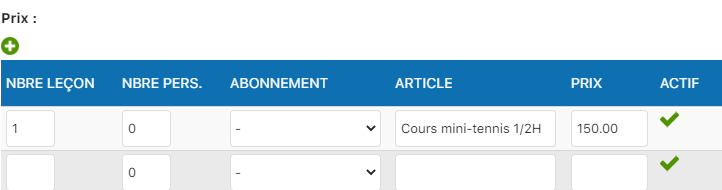
Leeren Sie die Felder, um eine Option vollständig zu löschen
Achtung: Die vollständige Löschung einer Option löscht auch alle zugehörigen Reservationen und Daten. Bevorzugen Sie die Deaktivierung (Symbol ✕), um eine Option ohne Datenverlust zu archivieren. Verwenden Sie die vollständige Löschung nur für Korrekturen oder Fehler.
Einen Kurs vollständig löschen
Lokalisieren Sie den zu löschenden Kurs
Identifizieren Sie in Ihrer Kursverwaltungsliste den Kurs, den Sie endgültig löschen möchten. Suchen Sie dasPapierkorb-Symbol (🗑️) rechts in der Kurszeile.
Das Papierkorb-Symbol ermöglicht die endgültige Löschung
Klicken Sie auf das Papierkorb-Symbol
Klicken Sie auf das Papierkorb-Symbol des Kurses. Eine Bestätigungsmeldung erscheint, um Sie zu fragen, ob Sie diesen Kurs wirklich löschen möchten.
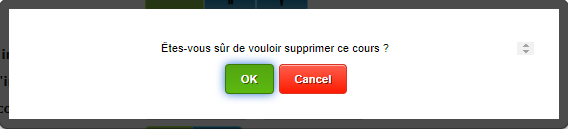
Klicken Sie auf den Papierkorb, um zur Löschung zu gelangen
Bestätigen Sie die Löschung
Eine Bestätigungsmeldung wird angezeigt: «Sind Sie sicher, dass Sie diesen Kurs löschen möchten?». Klicken Sie auf OK um die endgültige Löschung zu bestätigen. Der Kurs und alle seine Daten werden sofort gelöscht.
Achtung: Die Löschung eines Kurses ist unumkehrbar. Sie verlieren alle zugehörigen Daten: Reservationen, Anmeldungen, Tarifierung. Stellen Sie sicher, dass Sie wichtige Informationen sichern, bevor Sie einen Kurs löschen. Bevorzugen Sie die Deaktivierung der Optionen, wenn Sie einen Verlauf behalten möchten.
Bewährte Praktiken für die Kursverwaltung
- Testen Sie zuerst : Erstellen Sie einen Testkurs, bevor Sie Ihre echten Kurse konfigurieren, um sich mit der Oberfläche vertraut zu machen.
- Organisieren Sie nach Kategorie : Verwenden Sie klare und einheitliche Namen (z. B. «Mini-Tennis 2024», «Erwachsene Fortgeschrittene Saison 2024»).
- Überprüfen Sie die Artikel : Stellen Sie sicher, dass jeder Kurs mit dem korrekten Fakturierungsartikel verknüpft ist.
- Testen Sie die Tarifierung : Überprüfen Sie, dass die Preisberechnungen korrekt sind, indem Sie einen Testkurs mit verschiedenen Optionen erstellen.
- Dokumentieren Sie Ihre Parameter : Führen Sie Aufzeichnungen über Ihre Konfigurationen (Anzahl Lektionen, Tarife) für die jährliche Konsistenz.
- Sicherung vor Löschung : Exportieren Sie Ihre Kursdaten vor der endgültigen Löschung, falls Sie den Verlauf benötigen.
Plugin.ch-Tutorial — Kurse verwalten