


Gestire le email automatiche
Capitolo 17 — Gestire i messaggi e le email
Categoria: Gestire i messaggi e le email
Introduzione
Plugin.ch offre un sistema di email automatiche potente per comunicare con i suoi membri in modo efficace e senza intervento manuale. Queste email vengono inviate automaticamente al verificarsi di eventi specifici: scadenza dell'abbonamento, quota pagata, nuova prenotazione, creazione dell'account, ecc.
Scopra come accedere a questo sistema, configurare ogni tipo di email e personalizzare i messaggi in base alle esigenze del suo club.
Accedere alla gestione delle email automatiche
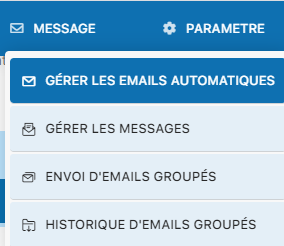
Acceda al menu MESSAGGIO
Dalla dashboard principale, faccia clic sul menu MESSAGGIO nella barra di navigazione.

Selezioni "Gestire le email automatiche"
Faccia clic sull'opzione Gestire le email automatiche per accedere alla dashboard di configurazione.
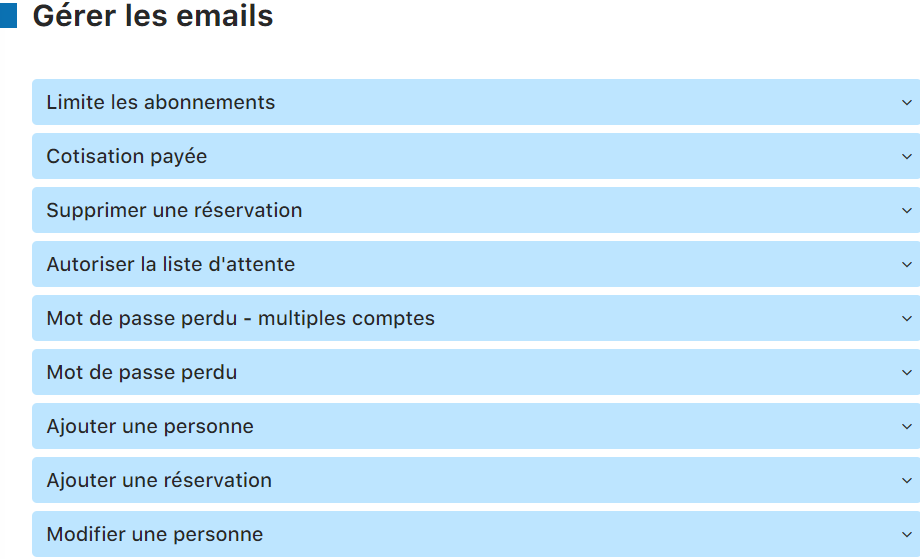
Panoramica
Accede a una panoramica completa di tutte le email automatiche configurabili nel suo sistema.
💡 Suggerimento
Le email automatiche le fanno risparmiare tempo comunicando automaticamente con i suoi membri. Si assicuri di verificare regolarmente il contenuto e l'attivazione di questi messaggi per mantenere una comunicazione efficace.
I tipi di email automatiche
Limite degli abbonamenti
Questa email automatica avvisa i membri quando il loro abbonamento limitato sta per scadere. Un avviso tempestivo consente ai membri di rinnovare prima della data limite.

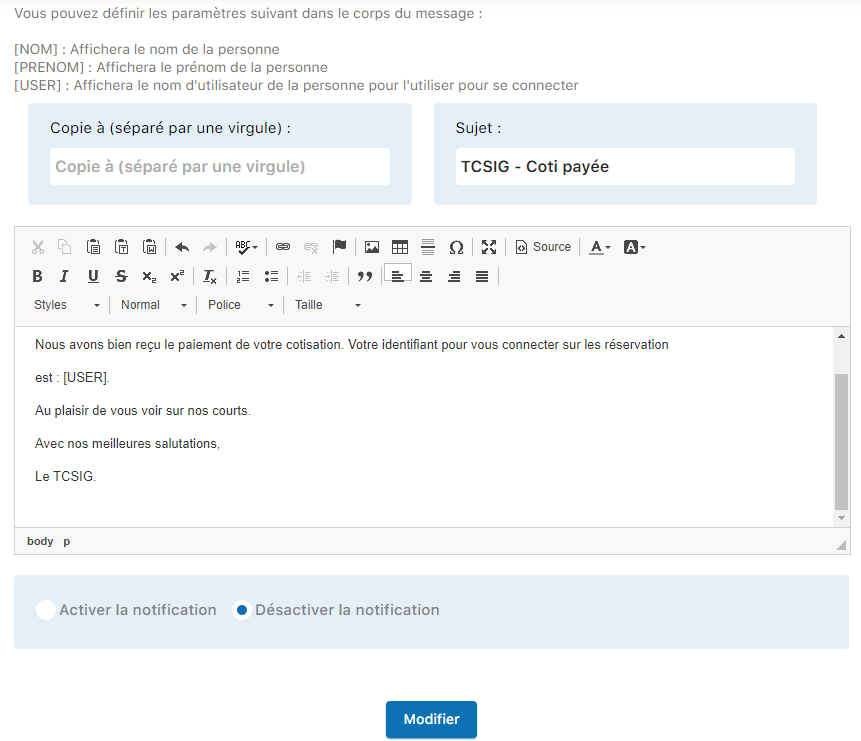
Quota pagata
Inviata automaticamente dopo il pagamento di una quota. Questa email conferma la transazione al suo membro e gli fornisce una ricevuta. Può attivarla o disattivarla in base alle sue preferenze.

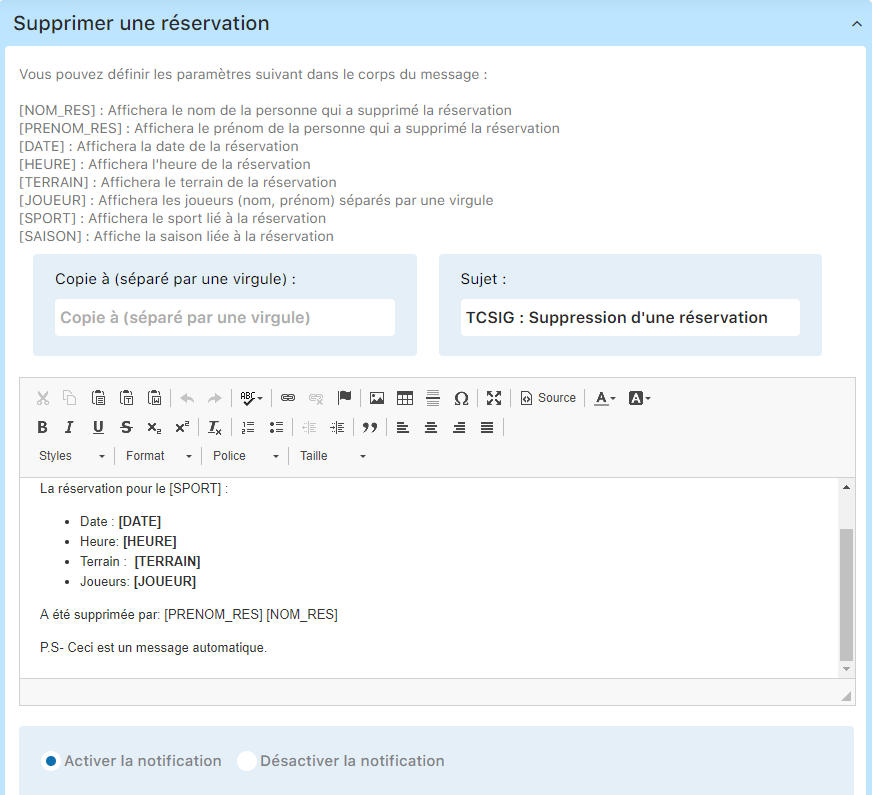
Eliminare una prenotazione
Questa email viene inviata automaticamente quando una prenotazione viene annullata. Informa il membro dell'annullamento e dei relativi dettagli.
Autorizzare la lista d'attesa
Notifica automatica per autorizzare un membro a unirsi a una lista d'attesa per un corso o un evento. Questa email conferma l'iscrizione in attesa.

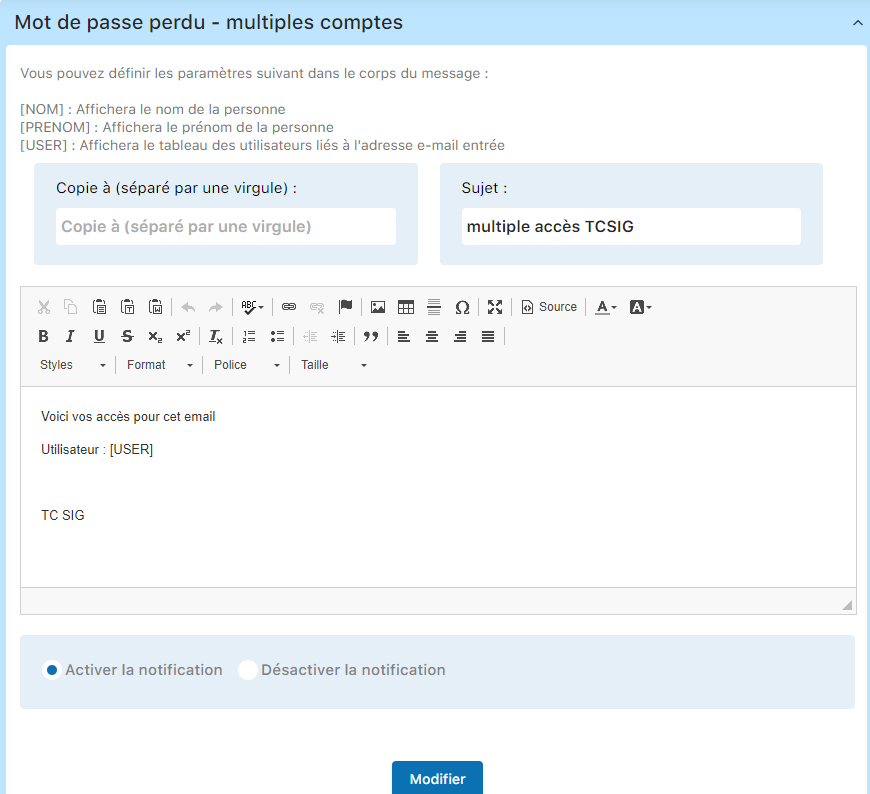
Password smarrita — più account
Email inviata automaticamente ai membri che dispongono di più account e richiedono un ripristino della password. Questa email li aiuta a identificare l'account corretto.
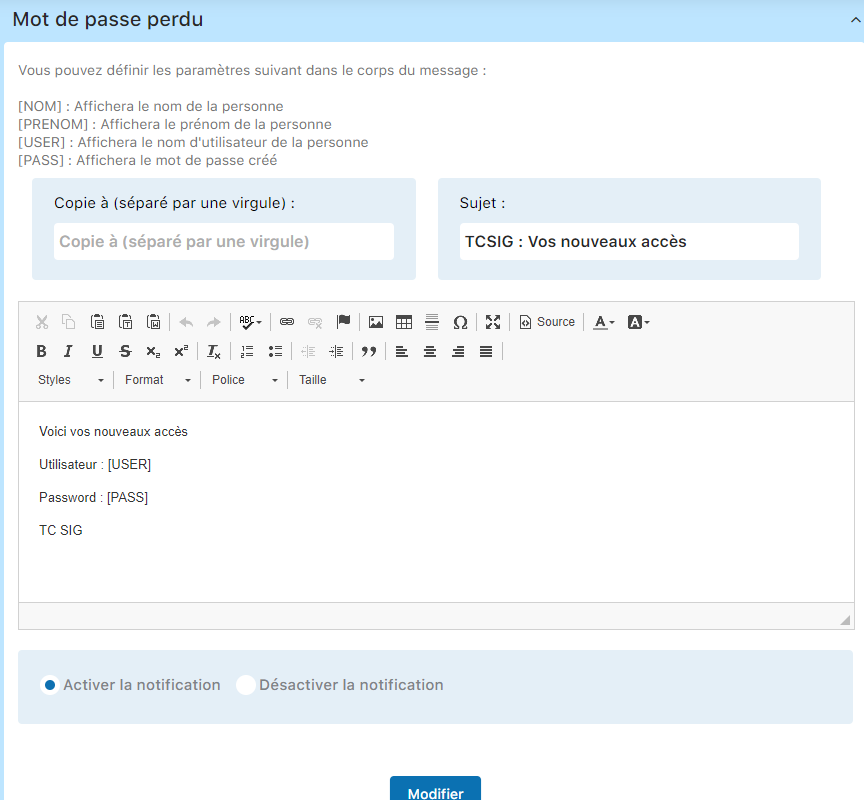
Password smarrita
Email automatica contenente una password temporanea generata dal sistema. Inviata quando un membro richiede il ripristino della propria password. È un'email essenziale per la sicurezza e l'accesso agli account.
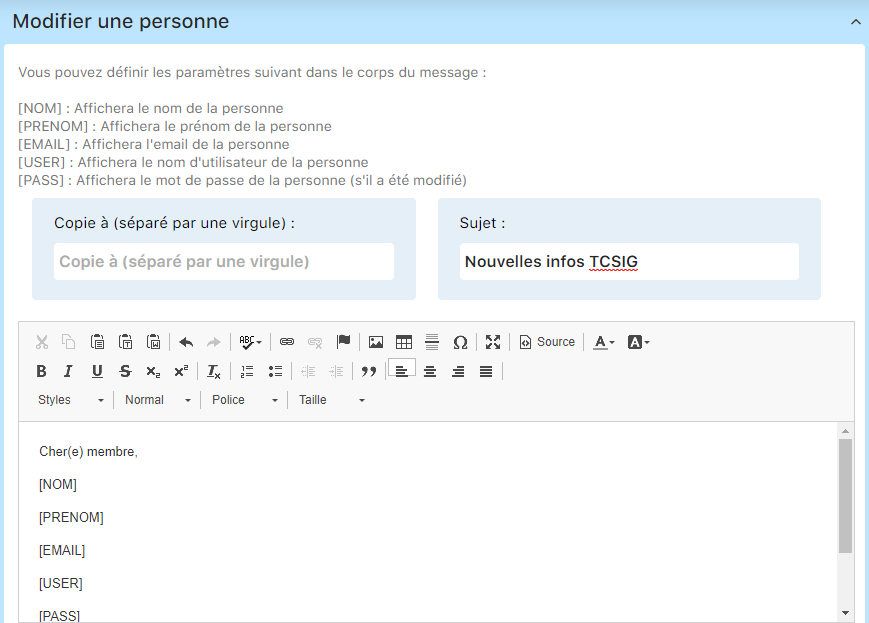
Aggiungere una persona
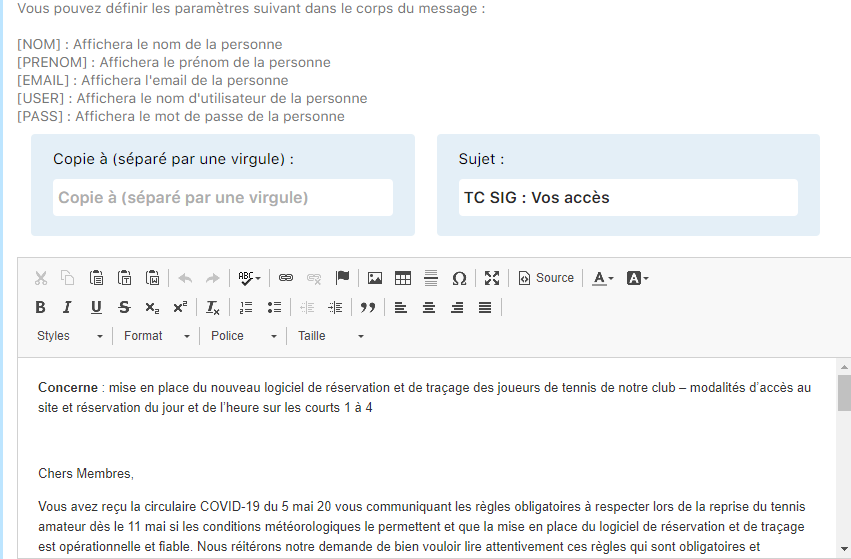
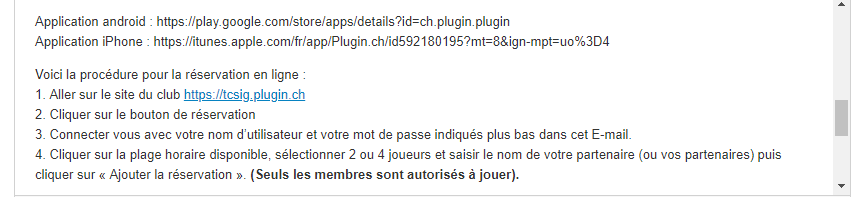
Questa email viene inviata automaticamente quando un nuovo membro viene creato nel sistema. Può contenere informazioni di benvenuto e le credenziali di accesso iniziali.

Per configurare questa email:
Faccia clic su "Aggiungere una persona"
Acceda alla sezione di configurazione di questa email automatica.
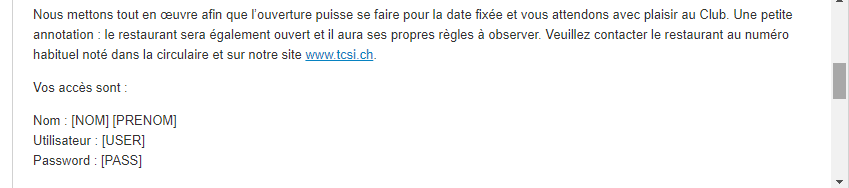

Faccia clic su "Modifica" per salvare
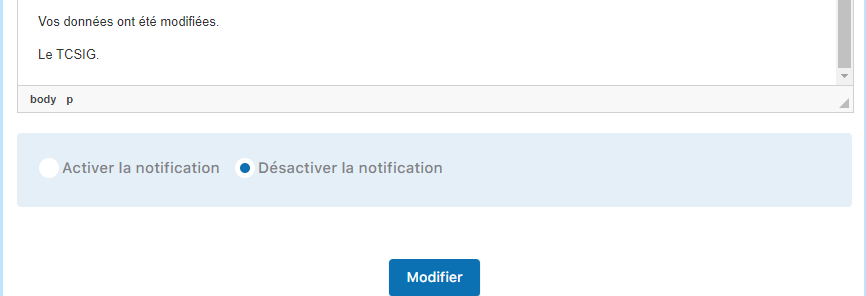
Dopo aver configurato il contenuto dell'email, faccia clic sul pulsante "Modifica" per salvare le modifiche.
Aggiungere una prenotazione
Email automatica inviata al membro quando effettua una nuova prenotazione. Conferma i dettagli della prenotazione e fornisce un riferimento per il monitoraggio successivo.
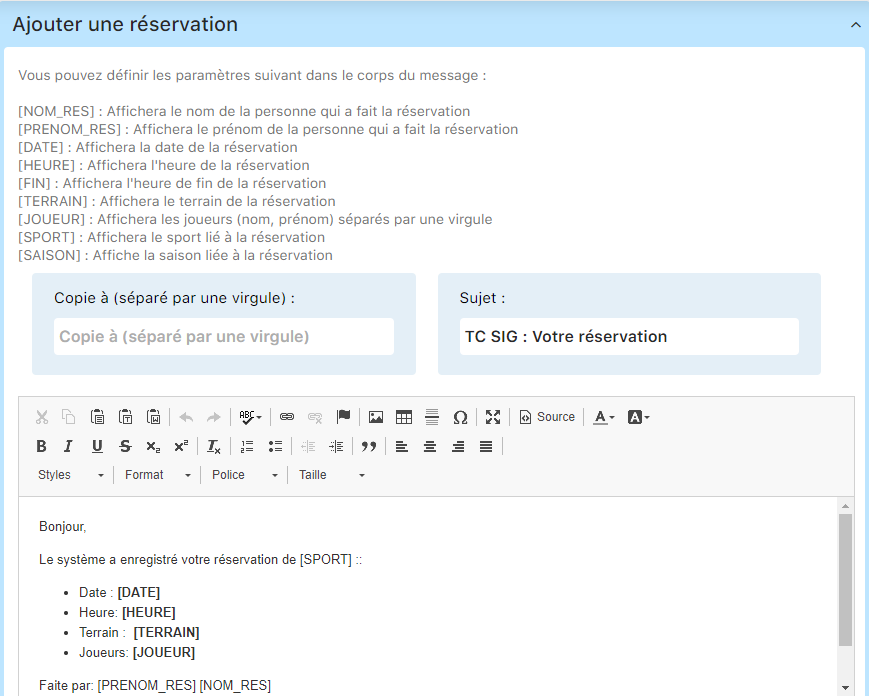
Per personalizzare questa email:
Costruisca il messaggio con i campi desiderati
Selezioni e organizzi i campi dei dati che desidera includere nell'email (data, ora, luogo, istruttore, ecc.).
Attivi e faccia clic su "Modifica"
Selezioni la casella di attivazione se non lo è già, poi faccia clic su "Modifica" per salvare la sua configurazione personalizzata.
ℹ️ Nota
Può disattivare questa notifica in qualsiasi momento spostando il cursore di attivazione.
Modificare una prenotazione
Questa email viene inviata automaticamente quando un membro modifica i dettagli di una prenotazione esistente. Conferma le modifiche effettuate e i nuovi dettagli.
⚠️ Importante
Verifichi regolarmente che le sue email automatiche siano correttamente attivate e che il contenuto sia aggiornato. Email non funzionanti possono compromettere la comunicazione con i suoi membri e la loro esperienza utente.
Conclusione
Le email automatiche sono un elemento chiave per la gestione efficace del suo club di tennis. Configurando correttamente ogni tipo di email e personalizzando il contenuto in base alle sue esigenze, offre un'esperienza migliore ai suoi membri e risparmia tempo prezioso. Esplori ogni opzione e la adatti al suo flusso di lavoro per una comunicazione ottimale.
Tutorial Plugin.ch — Gestire i messaggi e le email