


Kurse verwalten
Kursgruppen verwalten
Erstellen, stellen Sie zusammen und ändern Sie Ihre Schülergruppen mit Leichtigkeit
Die Gruppenverwaltung steht im Mittelpunkt der Organisation Ihrer Kurse. Sie ermöglicht es Ihnen, Schülergruppen entsprechend Ihren Ressourcen zu erstellen, sie präzise zusammenzustellen und alles rasch mit Ihrem Reservationssystem zu synchronisieren. Erfahren Sie, wie Sie jeden Schritt meistern, von der ursprünglichen Erstellung bis zu späteren Änderungen.
Eine Gruppe erstellen
Beginnen Sie mit dem Zugang zum Menü KURSE / KURSE VERWALTEN. Sie gelangen zur vollständigen Verwaltungsansicht mit der Liste aller Angemeldeten für die ausgewählte Kursart.
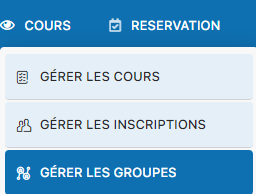
Zugang zum Hauptmenü der Kursverwaltung
Sie sehen sofort die Liste der angemeldeten Schüler, mit Farbcodes zur Unterscheidung von Jungen (blau) und Mädchen (rosa).
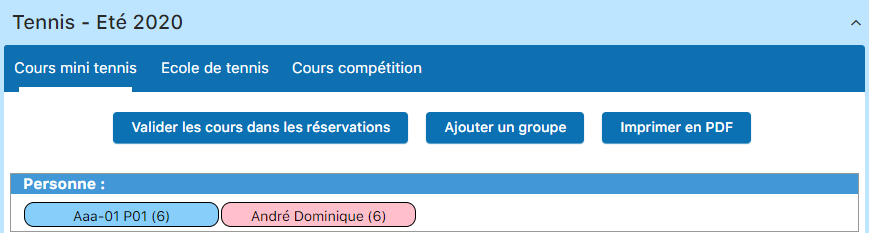
Die Angemeldeten werden je nach Geschlecht angezeigt (blau für Jungen, rosa für Mädchen)
Wählen Sie nun die Kursart für die Sie Gruppen erstellen möchten. Zum Beispiel «Wettkampfkurs».
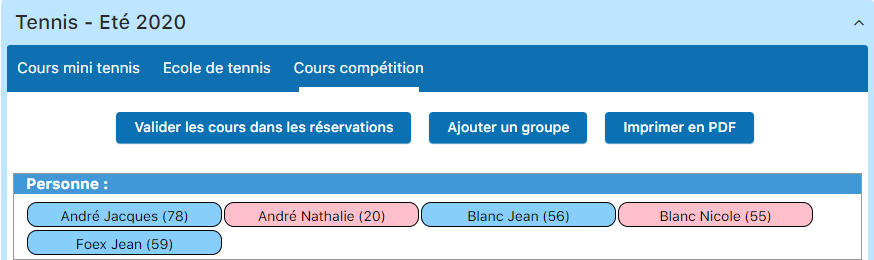
Wählen Sie die Kursart aus, um die zugehörigen Gruppen zu erstellen
Klicken Sie auf die Schaltfläche «Eine Gruppe hinzufügen». Sie gelangen zum Erstellungsformular.
Schaltfläche zum Hinzufügen einer neuen Gruppe
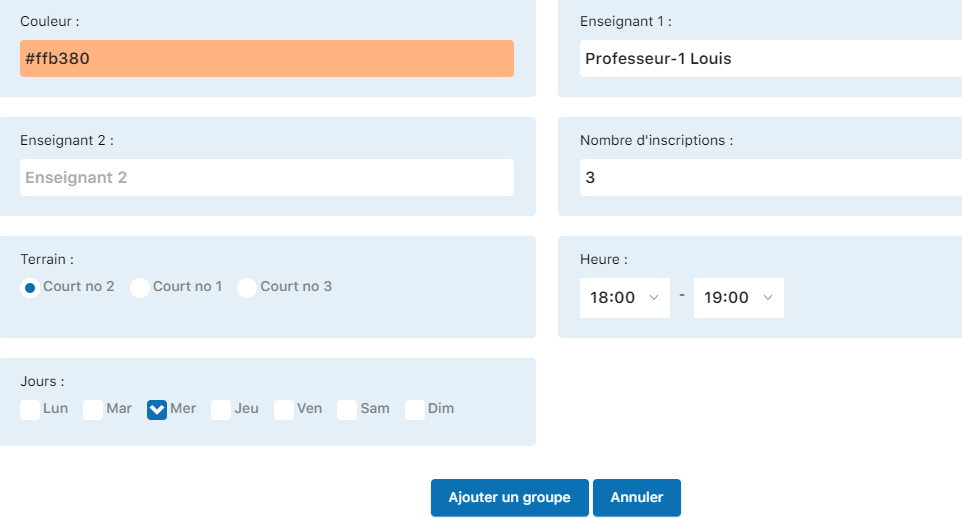
Füllen Sie im Formular die Felder aus:
- Unterricht: Geben Sie die ersten drei Buchstaben des Namens des Lehrers ein, um ihn auszuwählen
- Anzahl Anmeldungen: Legen Sie die maximale Kapazität der Gruppe fest (zum Beispiel 3 Teilnehmer)
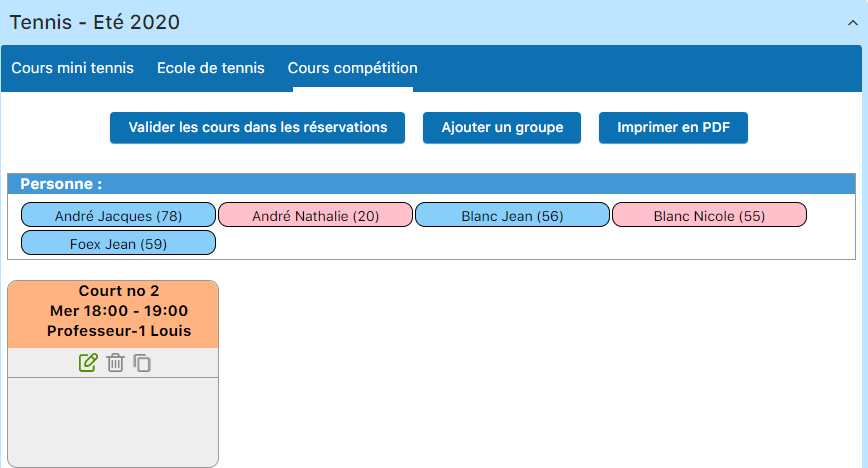
Füllen Sie die Angaben der Gruppe aus: Lehrer und maximale Kapazität
Bestätigen Sie die Erstellung, indem Sie klicken auf «Eine Gruppe hinzufügen». Wenn Sie weitere Angemeldete zuzuteilen haben, erstellen Sie eine zweite Gruppe.
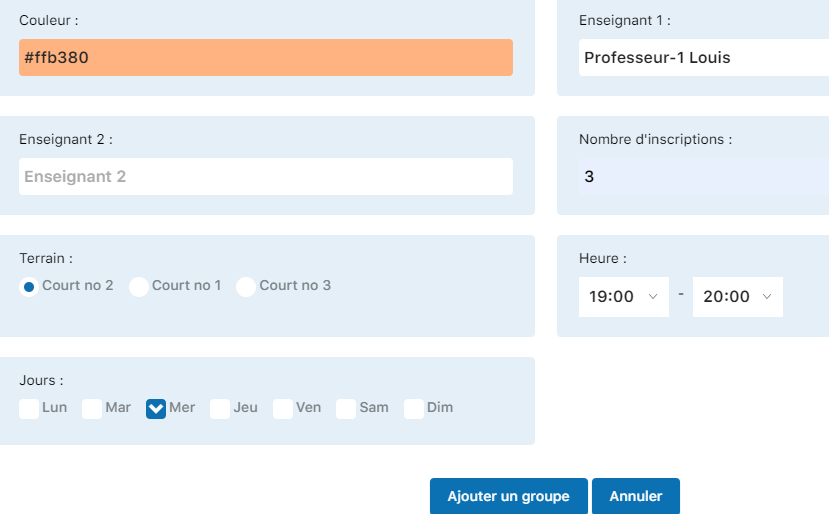
Erstellen Sie so viele Gruppen wie nötig, um alle Angemeldeten aufzunehmen
Die Gruppen zusammenstellen
Nach der Erstellung Ihrer Gruppen können Sie die Schüler zuweisen. Wählen Sie zuerst die betreffende Kursart aus.
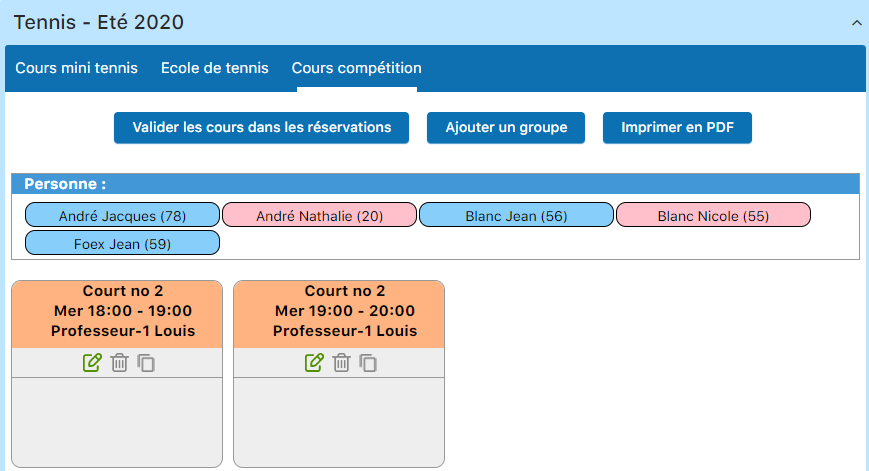
Wählen Sie die Kursart aus, bevor Sie zusammenstellen
Die Zusammenstellung erfolgt per einfaches Ziehen und Ablegen. Sie sehen die freien Angemeldeten auf der einen Seite und die Gruppen auf der anderen. Ziehen Sie jeden Schüler in die gewünschte Gruppe. Das System respektiert automatisch die festgelegte maximale Kapazität (zum Beispiel 3 Plätze).
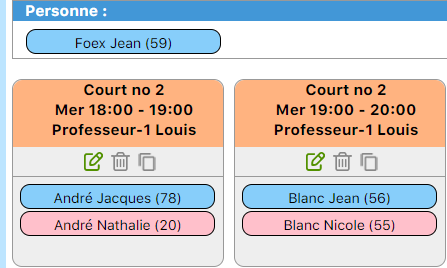
Ziehen und legen Sie die Schüler ab, um sie den Gruppen zuzuweisen
Die Gruppen in die Reservationen übertragen
Sobald Ihre Gruppen zusammengestellt sind, müssen Sie sie im Reservationssystem validieren. Dies erstellt automatisch die Reservationen für jeden Schüler. Klicken Sie auf «Kurse in Reservationen validieren».
Schaltfläche zur Validierung der Gruppen
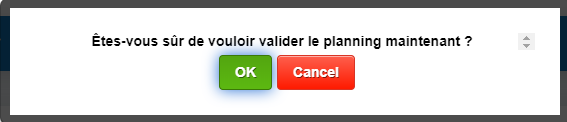
Ein Dialogfenster fordert Sie zur Bestätigung auf. Klicken Sie «OK» um die Übertragung durchzuführen.

Bestätigen Sie die Übertragung in die Reservationen
Eine Erfolgsmeldung bestätigt Ihnen, dass der Vorgang abgeschlossen ist. Sie sehen auch ein grünes Häkchen bei jeder übertragenen Gruppe.
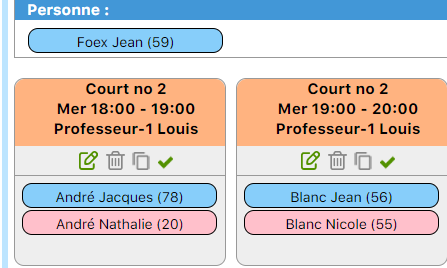
Bestätigung des erfolgreichen Transfers
Beachten Sie das Häkchen, das anzeigt, dass die Gruppe übertragen wurde:
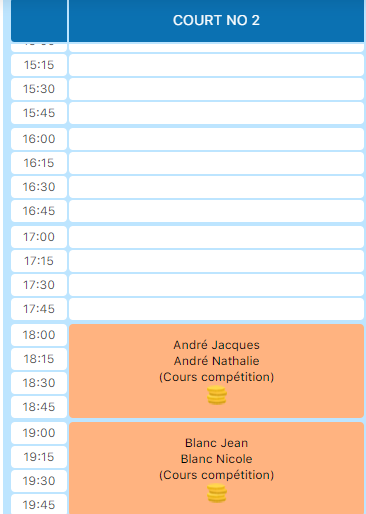
Das Häkchen zeigt einen erfolgreichen Transfer in die Reservationen an
Die Teilnehmerliste drucken
Um die Teilnehmerliste einer Gruppe schnell zu exportieren, klicken Sie auf dasListen-Symbol (das kleine Blatt).
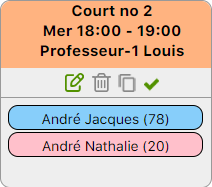
Klicken Sie auf das Listen-Symbol, um die Teilnehmer zu exportieren
Eine Excel-Datei wird sofort erstellt und heruntergeladen. Sie können sie einsehen, bearbeiten oder zur Anzeige für Schüler oder Club ausdrucken.

Excel-Datei mit der Teilnehmerliste
Die Zusammensetzung einer Gruppe ändern
Auch nach der Übertragung der Gruppen in die Reservationen können Sie Schüler hinzufügen oder entfernen. Die Änderungen werden automatisch synchronisiert.
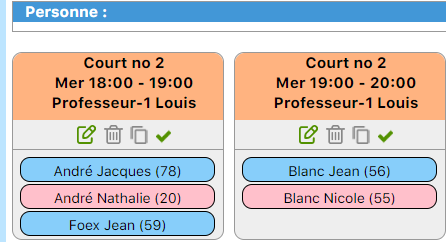
Sie können die Gruppe auch nach dem Transfer ändern
Wenn Sie einer bereits übertragenen Gruppe einen Schüler hinzufügen, denken Sie daran, erneut auf «Kurse in Reservationen validieren» zu klicken damit der neue Schüler ebenfalls zu den Reservationen hinzugefügt wird.
Eine Gruppe bearbeiten (Lehrer, Farbe, Teilnehmer)
Um den Namen, den Lehrer, die Farbe oder die Kapazität zu ändern einer Gruppe, klicken Sie auf dasStift-Symbol (pencil icon).
Klicken Sie auf den Stift, um zu den Gruppenparametern zu gelangen
Ein Bearbeitungsfenster öffnet sich mit allen änderbaren Feldern. Sie können zum Beispiel die maximale Kapazität von 3 auf 4 Teilnehmer ändern:
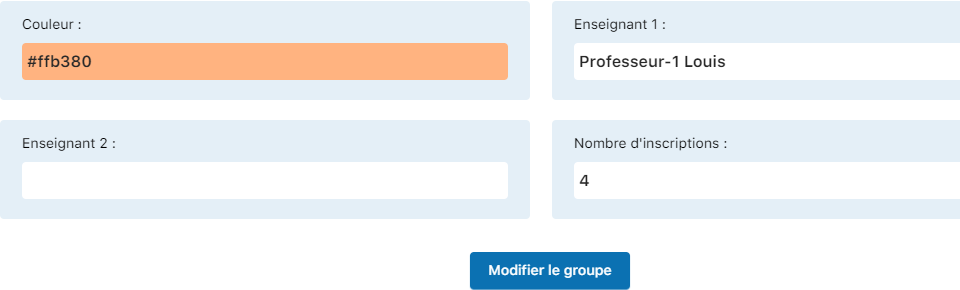
Ändern Sie alle Parameter der Gruppe
Bestätigen Sie Ihre Änderungen, indem Sie klicken auf «Gruppe bearbeiten». Die Gruppe wird nun vergrössert mit den neuen Informationen angezeigt:
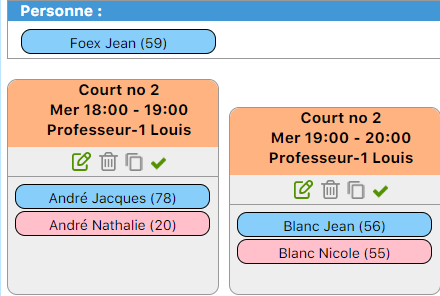
Die Gruppe zeigt nun die vorgenommenen Änderungen
Eine Gruppe bearbeiten (Plätze, Daten, Zeiten)
Wenn Sie den Platz, das Datum oder die Zeiten ändern müssen einer Gruppe, ist der beste Ansatz, die Gruppe zu löschen und neu zu erstellen mit den neuen Informationen. Diese Methode gewährleistet eine vollständige Konsistenz des Reservationssystems.
Eine Gruppe löschen und neu erstellen
Um eine Gruppe zu löschen, klicken Sie auf dasPapierkorb-Symbol (trash icon). Diese Aktion löscht auch alle zugehörigen Reservationen.
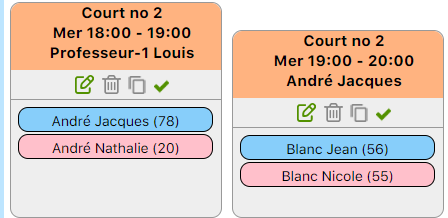
Klicken Sie auf den Papierkorb, um die Gruppe zu löschen
Eine Bestätigungsmeldung wird angezeigt. Klicken Sie «OK» um die Löschung zu bestätigen.
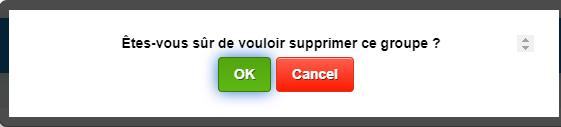
Bestätigen Sie die Löschung der Gruppe
Die Gruppe wird gelöscht und die Schüler kehren zur Zone der freien Angemeldeten zurück (links auf dem Bildschirm). Sie sind keiner Gruppe mehr zugeordnet.
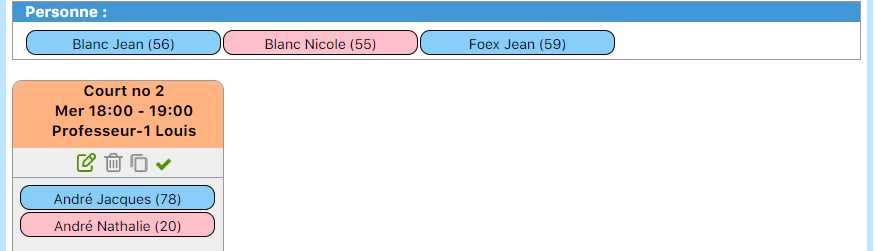
Die Schüler kehren in die Zone der freien Anmeldungen zurück
Sie können nun eine neue Gruppe mit den geänderten Informationen (Platz, Zeiten usw.) erstellen. Folgen Sie demselben Vorgehen wie in Schritt 1:
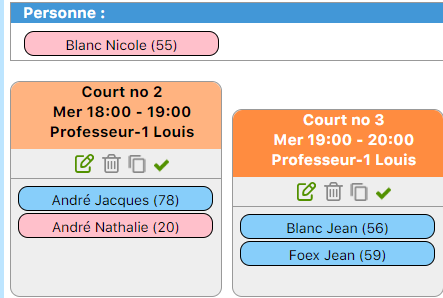
Erstellen Sie eine neue Gruppe mit den aktualisierten Einstellungen
Stellen Sie die Gruppe per Drag-and-drop der Schüler zusammen und übertragen Sie sie in die Reservationen:
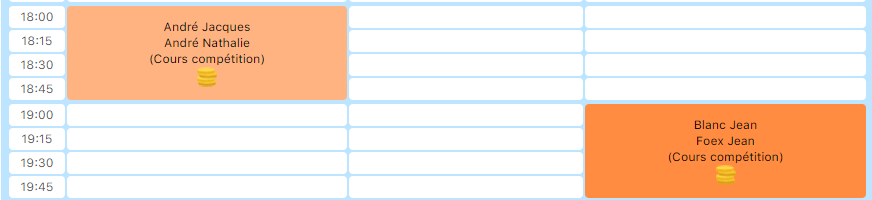
Stellen Sie die neue Gruppe zusammen und übertragen Sie sie in die Reservationen
Eine Lektion aus einer Gruppe löschen
Es gibt zwei Methoden um eine bestimmte Lektion aus einer Gruppe zu löschen. Wählen Sie diejenige, die Ihnen am besten passt.
Methode A: Über die Gruppe
Klicken Sie auf den Stift, um die Gruppe zu bearbeiten:
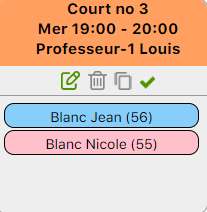
Rufen Sie die Bearbeitung der Gruppe auf
Sie sehen die Liste aller geplanten Lektionen. Wählen Sie diejenige aus, die Sie löschen möchten:
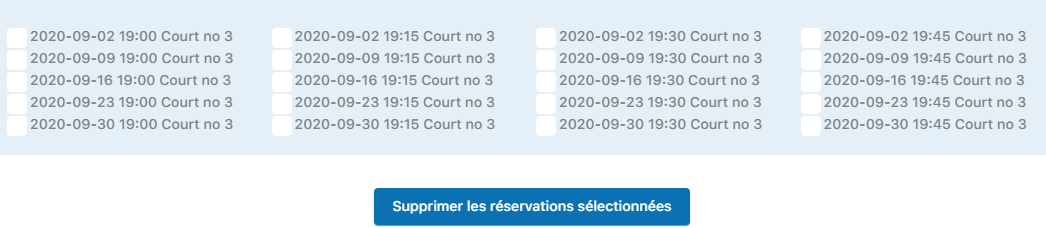
Wählen Sie die zu löschende Lektion aus
Klicken Sie auf die zu löschende Lektion:
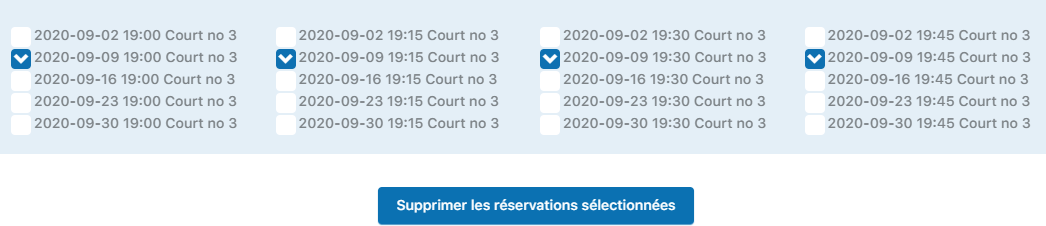
Für die Löschung ausgewählte Lektion
Wichtig: Die Reservationen verwenden 15-Minuten-Blöcke. Eine einzelne Lektion kann bis zu 4 Viertel (4 × 15 Min.) umfassen. Stellen Sie sicher, dass Sie alle Viertel betroffenen auswählen, bevor Sie auf Löschen klicken.
Klicken Sie auf «Ausgewählte Reservationen löschen» um zu bestätigen.
Methode B: Über den Reservationsplan
Gehen Sie zum Menü RESERVATION / RESERVATIONEN VERWALTEN und wählen Sie das Datum der zu löschenden Lektion aus:
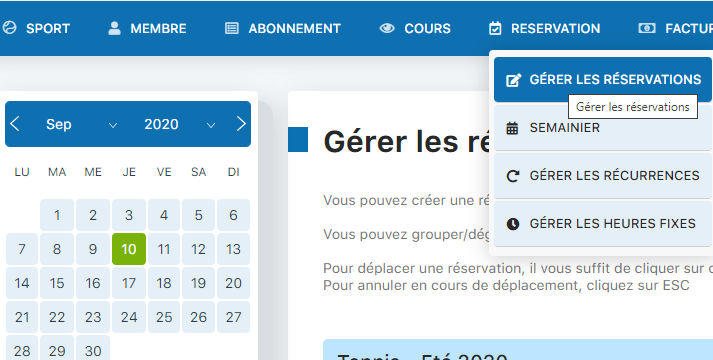
Rufen Sie den Reservationsplan auf und wählen Sie das Datum
Suchen Sie die zu löschende Reservation (Lektion) im Plan:
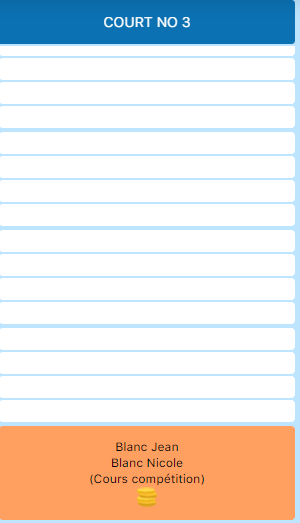
Finden Sie die Reservation im Plan
Klicken Sie auf die Reservation, um sie auszuwählen:
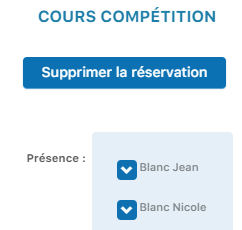
Wählen Sie die zu löschende Reservation aus
Klicken Sie auf «Reservation löschen» um die Löschung zu bestätigen.
Eine Lektion zu einer Gruppe hinzufügen
Um einer Gruppe eine neue Lektion hinzuzufügen, versetzen Sie die Gruppe zunächst in den Bearbeitungsmodus (klicken Sie auf den Stift):
Rufen Sie den Bearbeitungsmodus der Gruppe auf
Geben Sie Datum und die Zeiten der neuen Lektion ein:
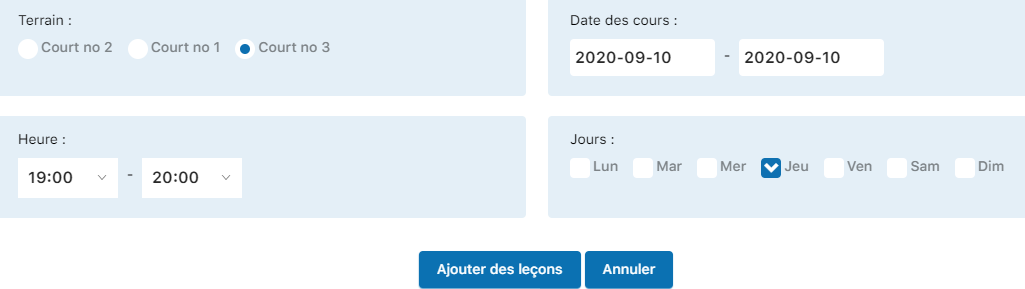
Legen Sie Datum und Uhrzeit der neuen Lektion fest
Klicken Sie auf «Lektionen hinzufügen» um zu bestätigen. Die Lektion wird erstellt und automatisch dem Reservationsplan hinzugefügt.

Bestätigen Sie das Hinzufügen der neuen Lektion
Den Trainerplan drucken
Um auf den vollständigen Trainerplan zuzugreifen, gehen Sie zum Menü KURSE / TRAINERSTUNDEN VERWALTEN :
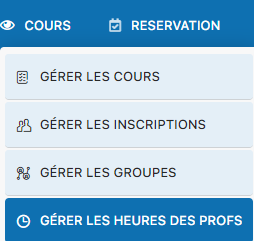
Rufen Sie den Trainerplan auf
Sie können einen bestimmten Zeitraum auswählen, um die betreffenden Lektionen anzuzeigen. Klicken Sie auf «Zeitraum ändern» :
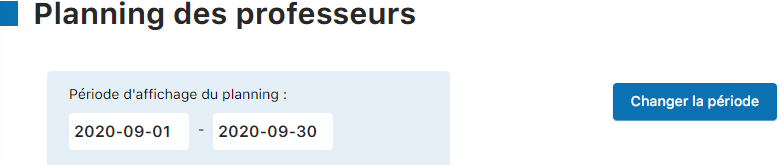
Wählen Sie den anzuzeigenden Zeitraum aus
Sie sehen nun den vollständigen Trainerplan mit allen zugewiesenen Lektionen:
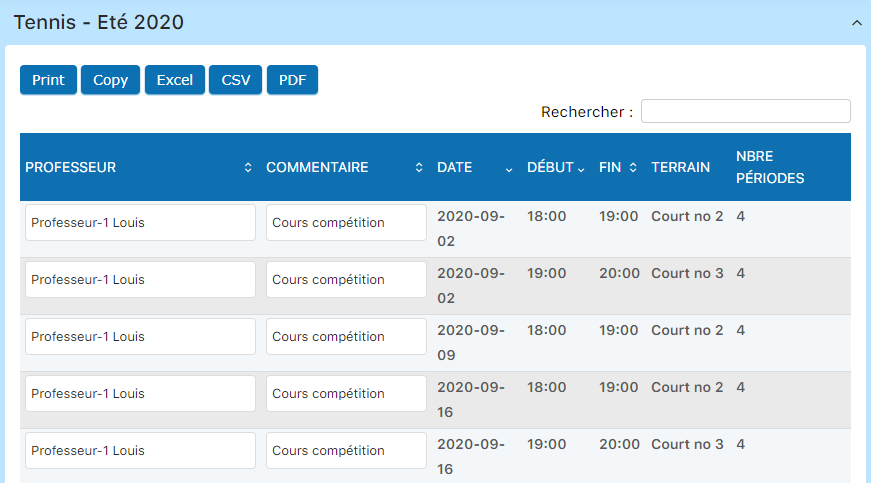
Vollständiger Trainerplan
Um den Plan als Excel zu exportieren, klicken Sie auf dasExport-Symbol :
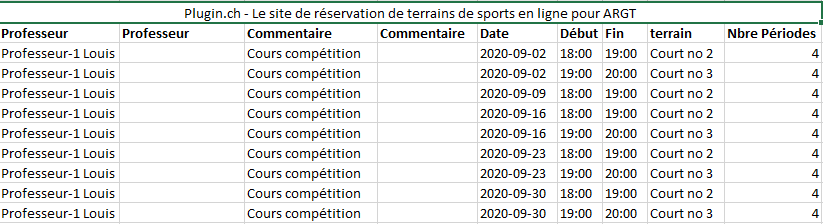
Exportieren Sie den Plan im Excel-Format
Anwesenheiten verwalten
Um Abwesenheiten zu erfassen, gehen Sie zum Menü RESERVATION / RESERVATIONEN VERWALTEN :
Rufen Sie die Reservationsverwaltung auf
Wählen Sie das Datum der Lektion aus, für das Sie die Anwesenheiten erfassen möchten:
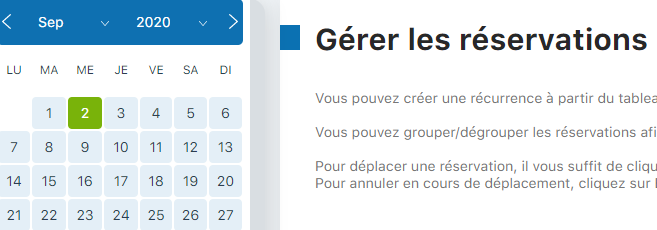
Wählen Sie das Datum der Lektion
Sie sehen den Plan mit den verfügbaren Daten. Klicken Sie auf das gewünschte Datum:
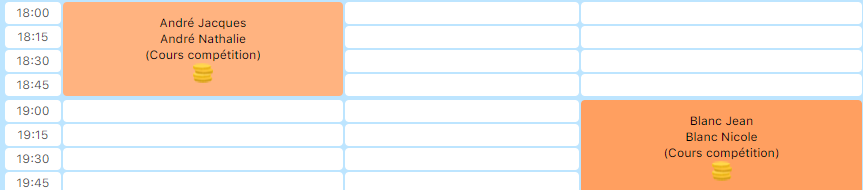
Wählen Sie das genaue Datum der Lektion aus
Klicken Sie auf die Lektion selbst um die Details der Reservationen zu öffnen:
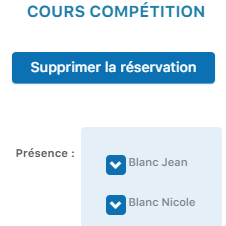
Öffnen Sie die Details der Lektion
Sie sehen die Liste aller reservierten Schüler. Deaktivieren Sie das Kästchen «Abwesenheit» für den Schüler, der nicht an der Lektion teilgenommen hat:
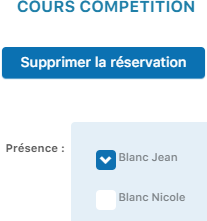
Deaktivieren Sie es, um eine Abwesenheit anzugeben
Wichtiger Tipp: Deaktivieren Sie einfach das Kästchen. Klicken Sie NICHT auf «Reservation löschen», da dadurch der Teilnehmer vollständig entfernt würde. Das blosse Deaktivieren genügt, um die Abwesenheit zu erfassen.
Um eine Zusammenfassung der Abwesenheiten pro Gruppe einzusehen, gehen Sie zu KURSE / KURSE VERWALTEN und klicken Sie auf das Symbol «Liste» der Gruppe:
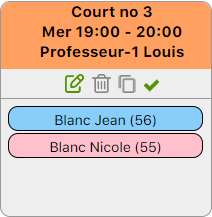
Sehen Sie die Liste der Teilnehmer und Abwesenheiten ein
Die generierte Excel-Datei zeigt die Abwesenheiten deutlich. Zum Beispiel war «Blanc Nicole» am 2. September um 19 Uhr abwesend:

Excel-Datei mit den Anwesenheiten und Abwesenheiten der Teilnehmer
Plugin.ch-Tutorial — Kurse verwalten